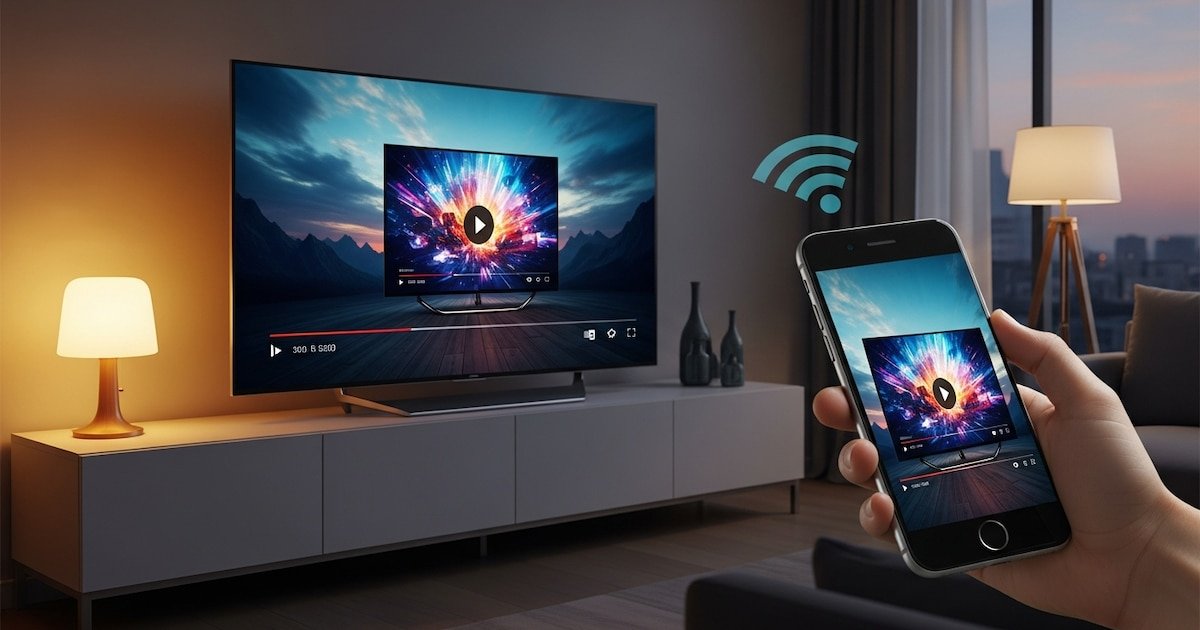
Visualizar a tela do celular em uma TV pode facilitar a visualização de fotos, vídeos, aplicativos ou apresentações em um formato maior e mais confortável. Ambos são usuários Android assim como o iPhone, atualmente contam com diversas opções para isso, desde a utilização de cabos até soluções wireless que se adaptam às características de cada aparelho e televisão.
O primeiro passo é encontrar o método que funciona melhor para o seu dispositivo. Os telefones Android de última geração geralmente permitem uma conexão direta por meio de um cabo USB C para HDMI, embora esse suporte seja menos comum em outros modelos.
Para eles, os iPhones oferecem a restauração da tela usando o adaptador Lightning para HDMI em modelos anteriores ao iPhone 15, enquanto o iPhone 15 já o utiliza. USB-C. Ao conectar o cabo correspondente, você precisa selecionar a entrada HDMI na TV para exibir a imagem do telefone na tela.

Para quem quer evitar cabos, a opção mais popular é o streaming sem fio, que aproveita a conexão Wi-Fi do aparelho. Muitas Smart TVs modernas incluem Google Cast ou AirPlay, que permite transmitir a tela para o seu smartphone sem equipamento adicional.
Caso a TV não possua essas funções, é possível utilizar o Chromecast para Android ou o Apple TV para dispositivos Apple. O segredo é garantir que o telefone e a TV estejam conectados à mesma rede Wi-Fi.
Antes de comprar qualquer acessório é necessário fazer um teste simples: abra um aplicativo como o YouTube no seu celular, clique no ícone de projeção e veja se TV aparece como um dispositivo disponível. Nesse caso, você pode transmitir conteúdo sem equipamento adicional.

Como configurar a tela no telefone Android
Já no Android, a maneira mais fácil de transmitir a tela para a TV é usar o aplicativo Página inicial do Google. Ao abri-lo, o usuário pode selecionar a TV ou Chromecast disponível e ativar a opção “Transmitir tela”. O telefone pedirá confirmação para iniciar a projeção e após aceitá-la, tudo o que acontecer no telefone será refletido na TV.
Alguns dispositivos também permitem ativar esse recurso nas configurações rápidas, facilitando o acesso sem a necessidade de abrir um aplicativo adicional. Quando quiser encerrar a transmissão, basta exibir a área de notificação e selecionar a opção cancelar.
No ecossistema Apple, se sua TV for compatível com AirPlay ou se você tiver uma Apple TV, transmita sua tela iPhone É muito simples. O usuário deve acessar a Central de Controle, clicar em “Espelhamento de Tela” e selecionar o dispositivo que deseja espelhar.

O processo é rápido e não requer cabos adicionais se a sua TV ou Apple TV já estiver configurada na sua rede doméstica. Porém, se não houver acordo direto, você pode usar um adaptador HDMI para obter a conexão física ou um aplicativo específico se já tiver Chromecast.
Por fim, deve-se destacar que manter os dois dispositivos na mesma rede Wi-Fi é essencial para uma conexão sem fio bem-sucedida. É uma boa ideia atualizar o sistema operacional móvel e os aplicativos de projeção para garantir a compatibilidade e evitar problemas de compatibilidade. Ao escolher a opção mais adequada, você poderá desfrutar de todo o conteúdo mobile na tela grande da sua TV, com uma solução simples para Android e iPhone.