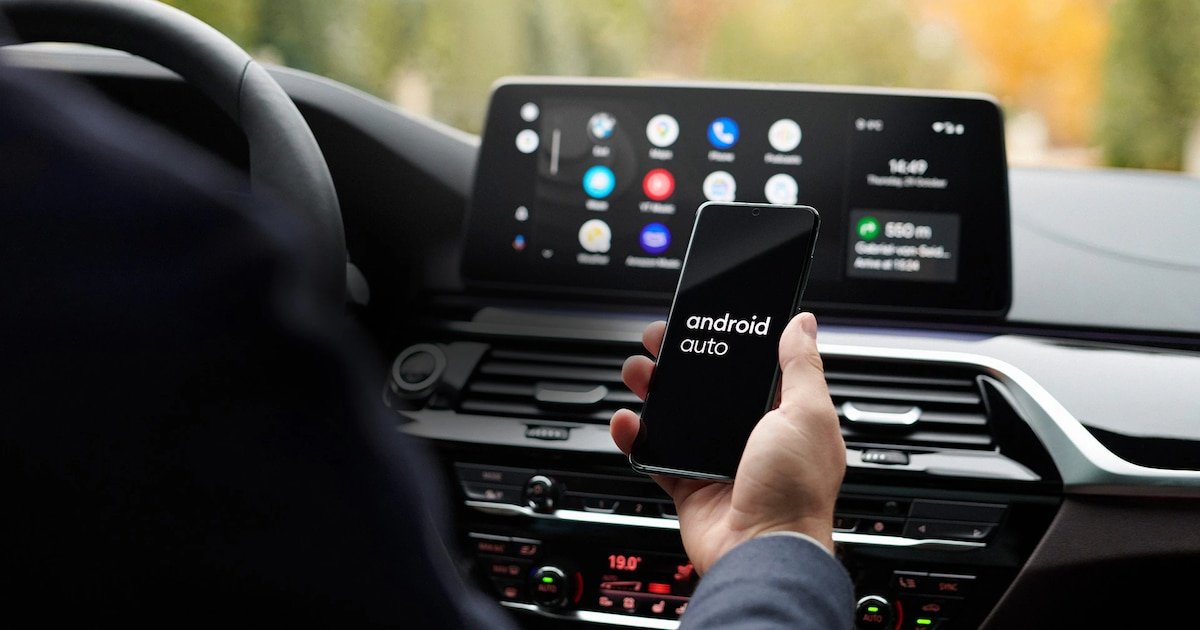
Se você já tentou captura de tela Android automáticovocê pode encontrar apenas um problema: não há nenhum botão visível para fazer isso.
Poucas pessoas sabem disso O Android Auto tem sua própria ferramenta para issoadicionado ao menu de desenvolvedores.
Para ativar a captura de tela no Android Auto, não é necessário utilizar aplicativos externos ou conhecimentos técnicos: basta conectar o celular ao carro e seguir estes passos.

Para que o recurso funcione, o Android Auto deve estar ativo na tela do carro no momento da captura. O cabo USB e a conexão sem fio são compatíveis entre si.
Além disso, certifique-se de ter espaço suficiente no seu dispositivo para salvar ou compartilhar as fotos.
Como acessar as configurações do Android Auto
Na versão mais recente do Android, as etapas para configurar o Android Auto são as seguintes:
- Abra as configurações do seu telefone.
- Clique na caixa de pesquisa.
- Digite “Android Auto”.
- Escolha a resposta com esse nome.
Outros caminhos são Dispositivos Conectados, Preferências de Conexão e Android Auto.

Como desbloquear as configurações de desenvolvedor do Android Auto
A ferramenta de captura não está disponível por padrão porque pertence às opções do desenvolvedor do Android Auto. Para acessá-lo, este modo secreto deve ser ativado primeiro. As próximas etapas são:
- Entre nas configurações do Android Auto.
- Role para baixo até a parte inferior da tela.
- Procure o campo que mostra ‘Versão’.
- Pressione repetidamente, sem longas pausas entre os pressionamentos.
- Continue até aparecer uma mensagem confirmando que as configurações de desenvolvimento estão habilitadas.
- Clique em ‘Aceitar’.
O número de toques necessários gira em torno de dez, embora possa variar. Uma vez habilitado, o módulo permanece ligado até que o usuário o desabilite manualmente, portanto esta etapa é necessária na primeira vez.

Etapas para acessar a tela do Android Auto
Com as configurações do desenvolvedor habilitadas, só falta habilitar a captura. O processo do celular é o seguinte:
- Abra as configurações do Android Auto.
- Toque nos três pontos verticais no canto superior direito.
- Selecione ‘Configurações do desenvolvedor’.
- Procure a opção ‘Compartilhar captura de tela agora’.
- Clique uma vez.
- Aguarde alguns segundos para que o menu de distribuição apareça.
- Escolha onde salvar ou enviar a imagem.
A captura corresponde exatamente ao que a tela do carro mostrava naquele momento. Não há necessidade de se conectar à tela do carro ou usar os botões físicos do telefone.

Ao contrário de tirar fotos normais, o Android Auto não salva as fotos diretamente na galeria do telefone. Em vez disso, ele abre o menu de compartilhamento do Android para o usuário decidir o destino. As opções mais comuns incluem:
- Salve no Google Drive.
- Envie no WhatsApp ou Telegram.
- Anexe-o ao seu e-mail.
- Adicione ao aplicativo de notas.
- Salve usando o aplicativo Arquivos.
- Compartilhe com outros dispositivos usando o Quick Share.
Alguns modelos de telefone oferecem a opção de salvá-lo diretamente em uma pasta local. Caso essa opção não apareça, uma solução prática é enviar para você mesmo via messenger e baixar depois.

Se ‘Compartilhar capturas de tela agora’ não estiver disponível nas configurações do desenvolvedor, é uma boa ideia descartar problemas de versão ou conexão antes de pensar em incompatibilidades. As soluções recomendadas, nesta ordem, são:
- Atualize o Android Auto no Google Play.
- Reinicie o telefone.
- Desconecte o telefone do carro e conecte-o novamente.
- Confirme se o Android Auto está aberto na tela do carro.
- Pare e redefina as configurações do desenvolvedor.
- Limpe o cache do Android Auto.
Quando a imagem aparece preta, quebrada ou não corresponde à tela esperada, o motivo geralmente é a pressão da interface, conexão instável ou troca de aplicativo no carro antes de clicar nele.